MoePal 手动粘贴解析步骤详解
适用场景
以下情况需要使用手动粘贴解析:
- 剪贴板监听未开启或被系统限制
- 需要解析的链接不是从剪贴板复制的(如记忆中的)
- 需要在解析前进行高级设置(如指定平台、强制重试)
操作步骤
第一步:进入解析页
打开 MoePal 应用,默认就是解析页。如果在其他页面(下载、历史、收藏),点击左侧/底部的"解析"Tab 返回。
第二步:粘贴链接
点击页面中的输入框,执行粘贴操作:
- Android:长按输入框 → 粘贴
- Windows:Ctrl + V
- macOS:Cmd + V
链接可以是以下格式的任意一种:
| 格式 | 示例 |
|---|---|
| 完整分享链接 | pan.quark.cn/s/abcdef123456 |
| 带提取码链接 | pan.baidu.com/s/xxx 提取码:abcd |
| 纯分享码 | abcdef123456(部分平台支持) |
第三步:点击开始解析
输入框下方有一个"开始解析"按钮。点击后 MoePal 会:
- 自动识别链接所属平台
- 向对应平台发送解析请求
- 提取文件列表和真实下载地址
- 展示解析结果
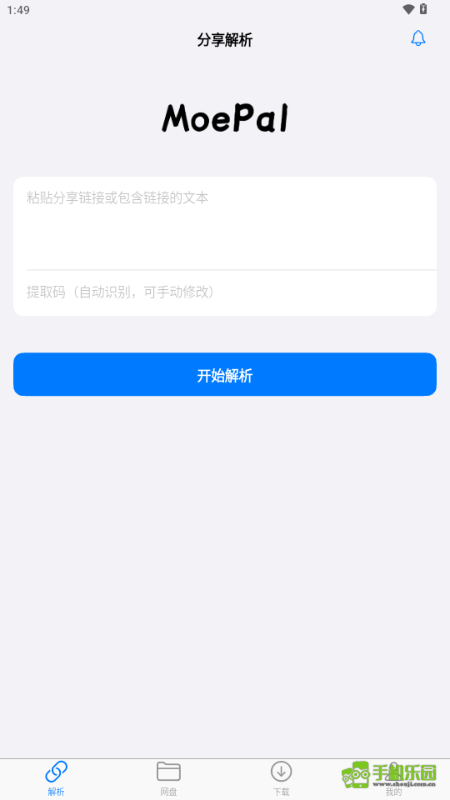
第四步:处理解析结果
解析成功后会展示文件列表:
- 文件名、大小、来源平台一目了然
- 可以点击文件查看详情
- 勾选多个文件后批量下载或收藏
手动模式下的高级选项
手动粘贴解析时,可以访问一些自动识别模式下不显示的高级选项:
强制重试
如果自动解析失败,可以勾选"强制重试"选项,让 MoePal 换一个解析接口再试一次。
指定平台
如果 MoePal 自动识别错了平台(比如一个链接看起来像百度但实际是 UC),可以手动指定平台:
解析设置 → 指定平台 → [百度网盘 / UC网盘 / ...]超时时间
默认解析超时时间是 15 秒。对于大文件或网络不稳定的情况,可以延长到 30 秒或 60 秒。
常见问题
粘贴后没反应
检查输入框下方是否有红色错误提示。常见原因:
- 链接格式不完整(缺少协议头)
- 链接已经过期或被取消分享
- 网络连接异常
提示"不支持的链接类型"
确认链接属于 MoePal 支持的十大网盘平台。如果是其他平台,可以尝试用浏览器自带的下载功能或换用对应的解析工具。
解析后文件大小显示 0
这通常是平台接口返回异常。可以尝试:
- 退出 MoePal 重新打开
- 切换网络(Wi-Fi ↔ 移动数据)
- 稍后重试(可能是平台临时维护)