MoePal 界面导览 各工作区快速上手
概述
MoePal 的界面设计遵循清爽直接的原则,没有弹窗广告也没有引导付费。进入应用后可以快速识别五个主要工作区。
主界面布局
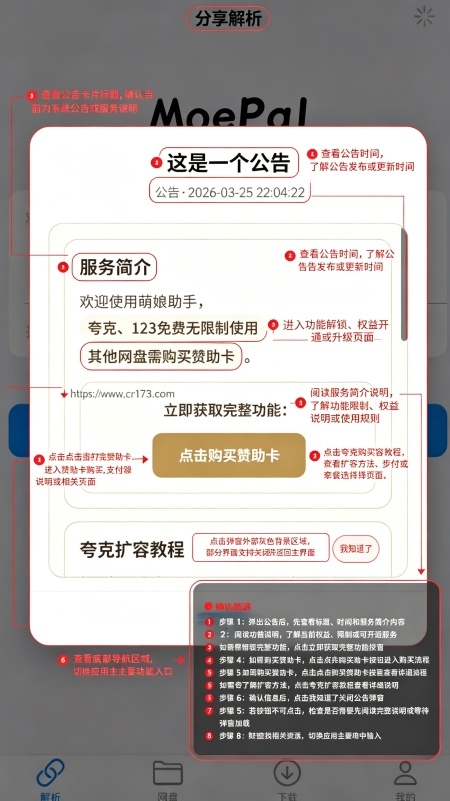
主界面从上到下分为以下几个区域:
顶部功能栏
- 解析入口:默认页,粘贴或自动识别链接后点击解析
- 登录按钮:可选——不登录也能用核心功能
- 搜索框:内置资源搜索能力
左侧导航(桌面端)/ 底部 Tab(移动端)
五个主要功能区:
- 解析:默认首页,输入链接解析
- 下载:当前下载任务列表
- 历史:本地存储的历史访问记录
- 收藏:已收藏的资源
- 设置:权限、存储路径等配置
解析页核心区域
解析页是使用频率最高的页面,布局如下:
┌─────────────────────────┐
│  剪贴板自动识别弹窗      │  ← 复制链接后自动出现
├─────────────────────────┤
│  [粘贴解析]  [批量提取]  │  ← 两个操作按钮
├─────────────────────────┤
│  解析结果列表            │  ← 文件名称、大小、来源平台
│  ├─ 文件 A (夸克网盘)    │
│  ├─ 文件 B (百度网盘)    │
│  └─ 文件 C (123云盘)     │
├─────────────────────────┤
│  [下载]  [收藏]  [预览]  │  ← 对选中文件的操作
└─────────────────────────┘
下载列表
当前进行中的下载任务显示下载进度、速度、剩余时间。已完成的任务归入历史记录。
设置面板
常用配置项包括:
- 剪贴板监听:开启/关闭
- 下载存储路径:修改默认保存位置
- 深色模式:跟随系统或手动切换
- 权限管理:存储、网络等授权状态
操作流程示例
典型的使用流程:
- 从论坛或社交平台复制一条网盘分享链接
- 打开 MoePal — 剪贴板自动识别后弹出提示
- 点击"开始解析" — 等待解析完成
- 在解析结果中勾选需要的文件,点击"下载"或"收藏"
- 下载完成后从历史记录中找到文件
整个流程不需要手动切换任何设置项,默认配置即可顺畅使用。
深色模式
v4.2.8 起新增深色模式跟随系统切换功能。也可以在设置中手动开启或关闭。